 rokunana67
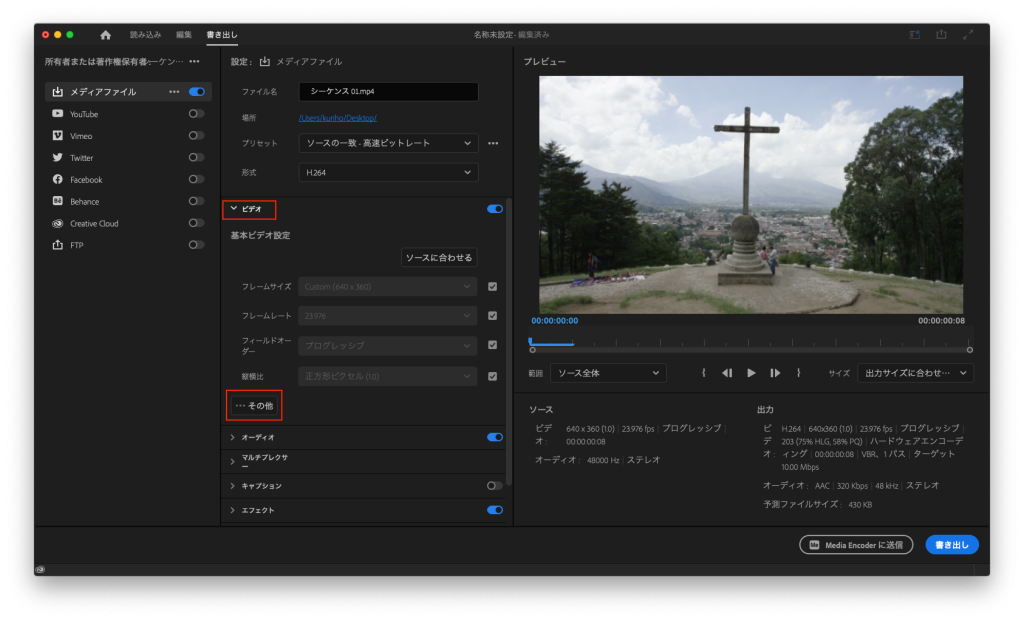
 メニューバーから、ファイル→書き出し→メディア(ここまでは動画と同じ)
ファイル名、形式の設定を行う
[ビデオ]の項目を開き、[その他]を選択
その中に、「最高レンダリング品質を使用」の項目があるので、チェックマークを入れて、[書き出す]をクリック
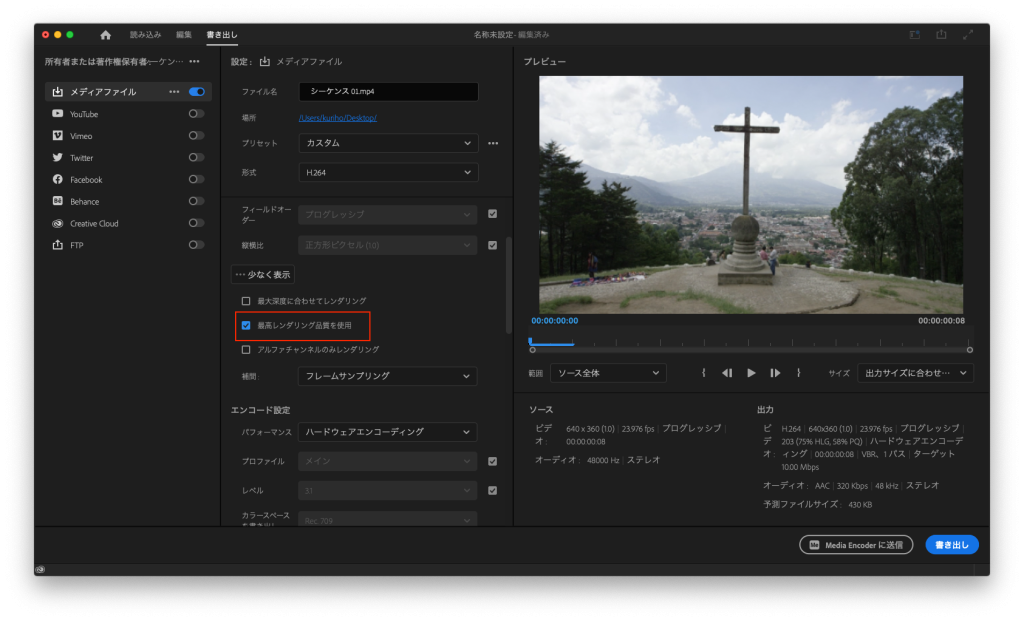
最高レンダリング品質を使用
このオプションは、ソースメディアとは異なるフレームサイズに拡大・縮小する場合に、ディテールを保持し、エイリアシングを防ぐのに役立ちます。例えば、高解像度の 4-K シーケンスから低解像度の HD または SD 形式に書き出す場合などです。このオプションを有効にすると、品質は向上しますが、次の点に注意してください。
- 特に GPU がサポートされていないシステムでは、書き出し時間が大幅に増加する可能性があります。
- レンダラーが Metal、CUDA、または OpenCL に設定されている場合、サポートされている GPU ハードウェアを備えたシステムでは、自動的に最高のレンダリング品質が使用されます。このような場合は、この設定を選択しないでください。
- このオプションは、別のフレームサイズに書き出す場合にのみ便利です。ソースメディアと同じフレームサイズで書き出す場合は、この設定を選択しないでください。